講師・パネリスト向け 配信ガイド
このページは、セミナー講師・パネリストの方向けに、 StreamYard への参加方法や画面の設定方法をまとめたものです。 配信の当日までに一度ご確認いただけると安心です。
1. StreamYardとは?
StreamYard(ストリームヤード)は、ブラウザ上で動作する
ライブ配信スタジオです。
Zoom のようにアプリをインストールする必要はなく、
お送りするURLをクリックするだけで参加できます。
- ブラウザ(Chrome / Edge / Safari など)があれば参加可能
- カメラ・マイクの ON/OFF 切り替えが簡単
- バーチャル背景やアイコン(アバター)も設定できます
- スマホやタブレットからでも参加できます
※ 通信が安定するため、可能であれば PC+有線または高速Wi-Fi でのご参加をおすすめします。
2. 当日の参加の流れ(全体像)
- 配信開始 10分前 を目安に、主催者(kenken)から届く 参加URLをクリック します。
- ブラウザが開き、StreamYard の「スタジオに入室する」画面が表示されます。
- お名前・カメラ・マイク・背景などを設定し、 「スタジオに入室する」ボタンを押して待機 します。
この時点では、まだ配信は開始されていません。
主催者側からの合図があるまで、安心して設定をお試しください。
3. 基本画面の見方
参加URLをクリックすると、下記のような画面が表示されます。
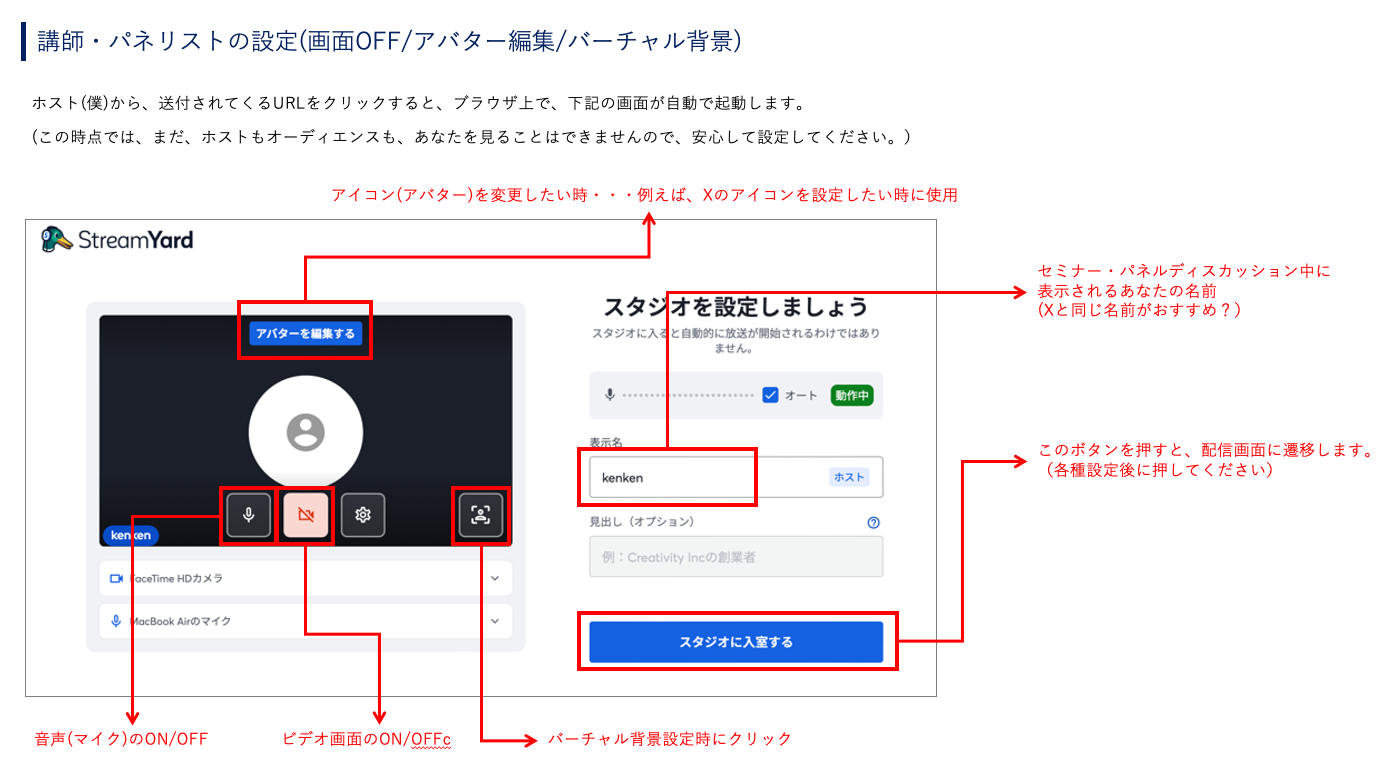
- 画面中央左:自分のカメラ映像(またはアイコン)が表示されます。
- 画面下のボタン: マイクのON/OFF、 カメラのON/OFF、 歯車アイコン(設定) など。
- 画面右側:お名前(表示名)を入力する欄があります。 Xと同じ名前にしていただくと視聴者に分かりやすくなります。
- 下部の青いボタン「スタジオに入室する」を押すと待機状態に入ります。
4. バーチャル背景の設定
背景を少し整えたい方は、バーチャル背景を使うことができます。
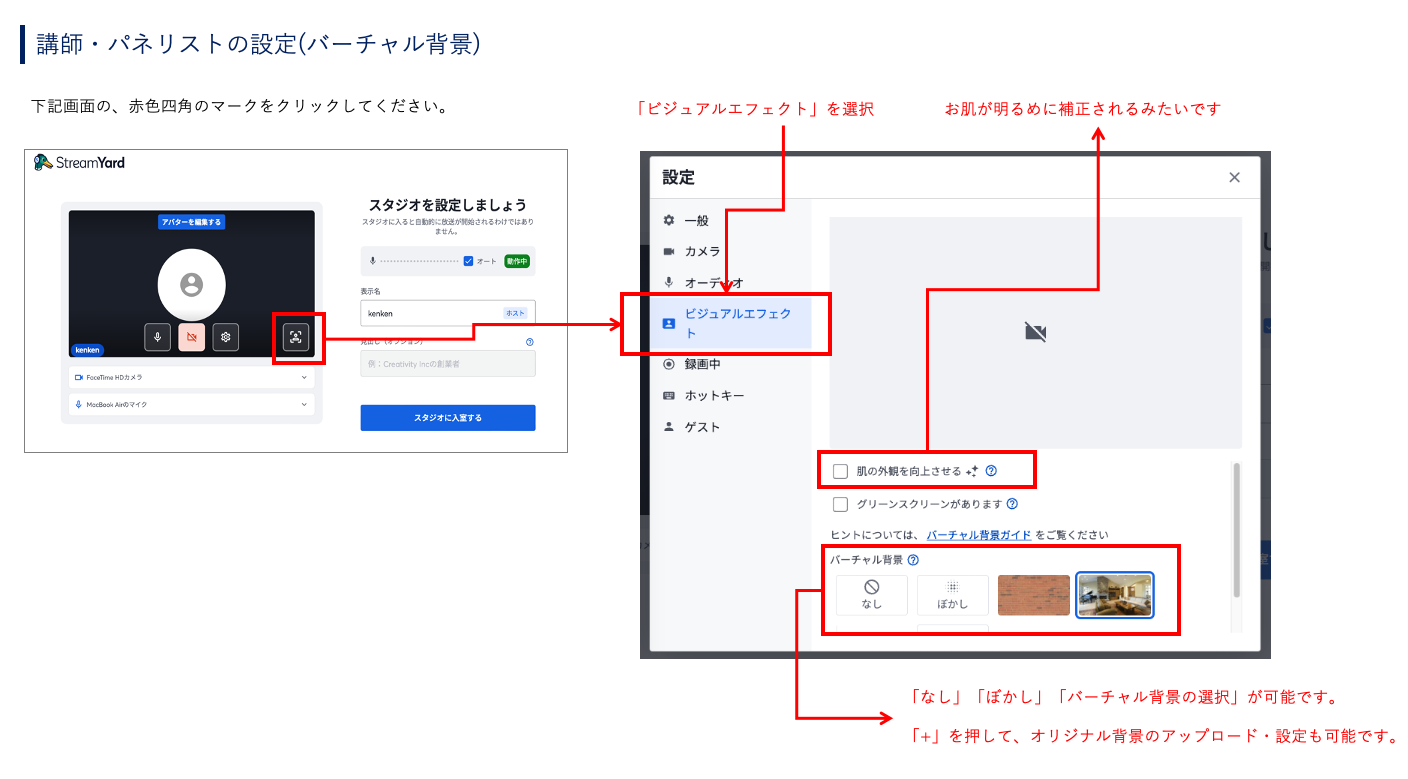
- 画面下部の 「四角い人+背景」のアイコン (下図の赤枠)をクリックします。
- 左側メニューから「ビジュアルエフェクト」を選びます。
- 「バーチャル背景」から好みの背景を選ぶか、 「+」ボタンでお好みの背景画像をアップロードすることもできます。
※ PCの性能やネット環境によっては、バーチャル背景をONにすると
動作が重くなる場合があります。
その際は「なし」に戻していただいて構いません。
5. アイコン(アバター)の設定
カメラをOFFにする場合は、代わりに表示される アイコン(アバター) を設定できます。
- カメラ映像の上に表示されている 「アバターを編集する」ボタン をクリックします。
- 「+」を押して、アイコンにしたい画像ファイルを選びます。
- 画像の位置や大きさを調整し、「適用する」「完了」をクリックすると反映されます。
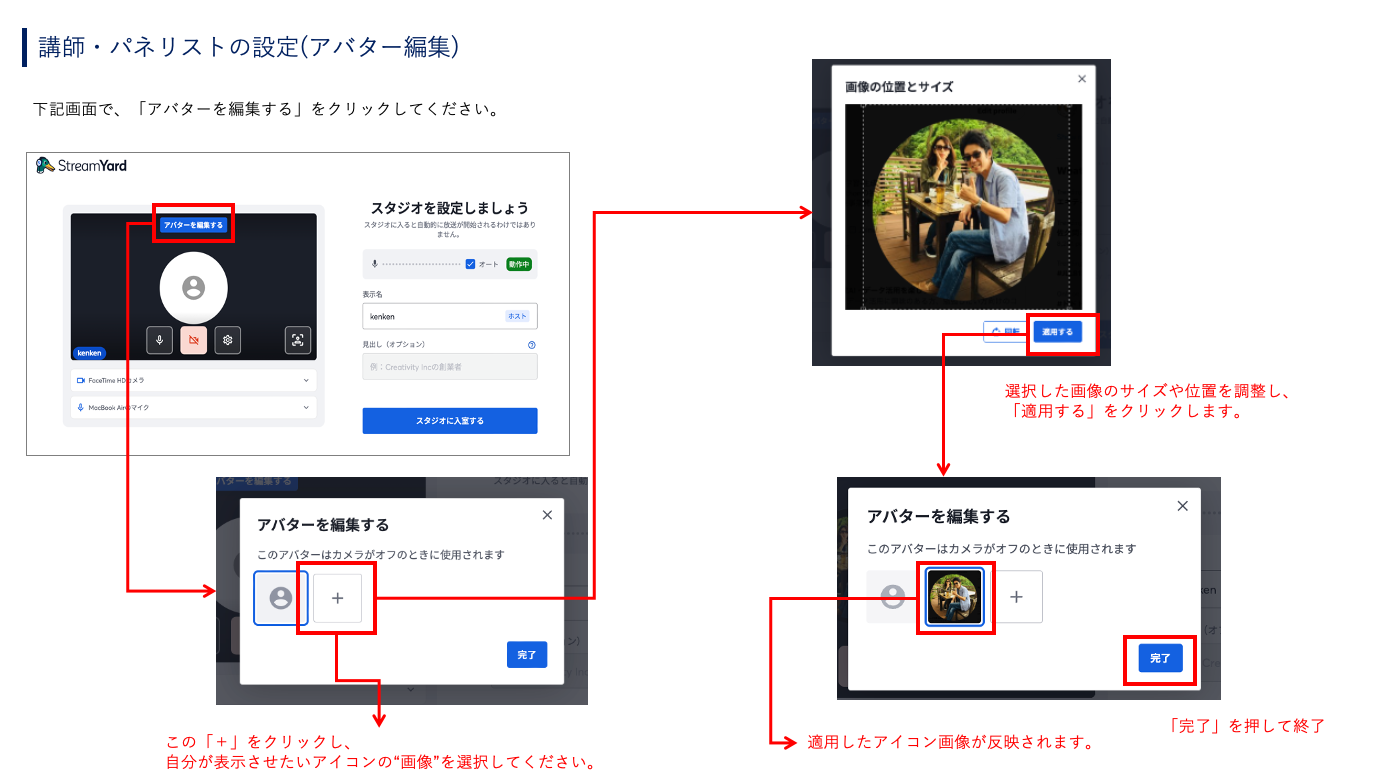
たとえば、 X のプロフィール画像と同じものを設定していただく と、 視聴者にとって分かりやすくなります。
6. 当日のお願い
- 配信開始の 10分前 を目安に、参加URLからスタジオに入室してください。
- できれば 静かな環境+ヘッドセット でのご参加をおすすめします。
- ご不明点があれば、事前に主催者(kenken)まで遠慮なくご相談ください。
ここまで読んでいただければ、配信当日の準備はほぼ完了です。
当日はリラックスして、ぜひトークを楽しんでください!